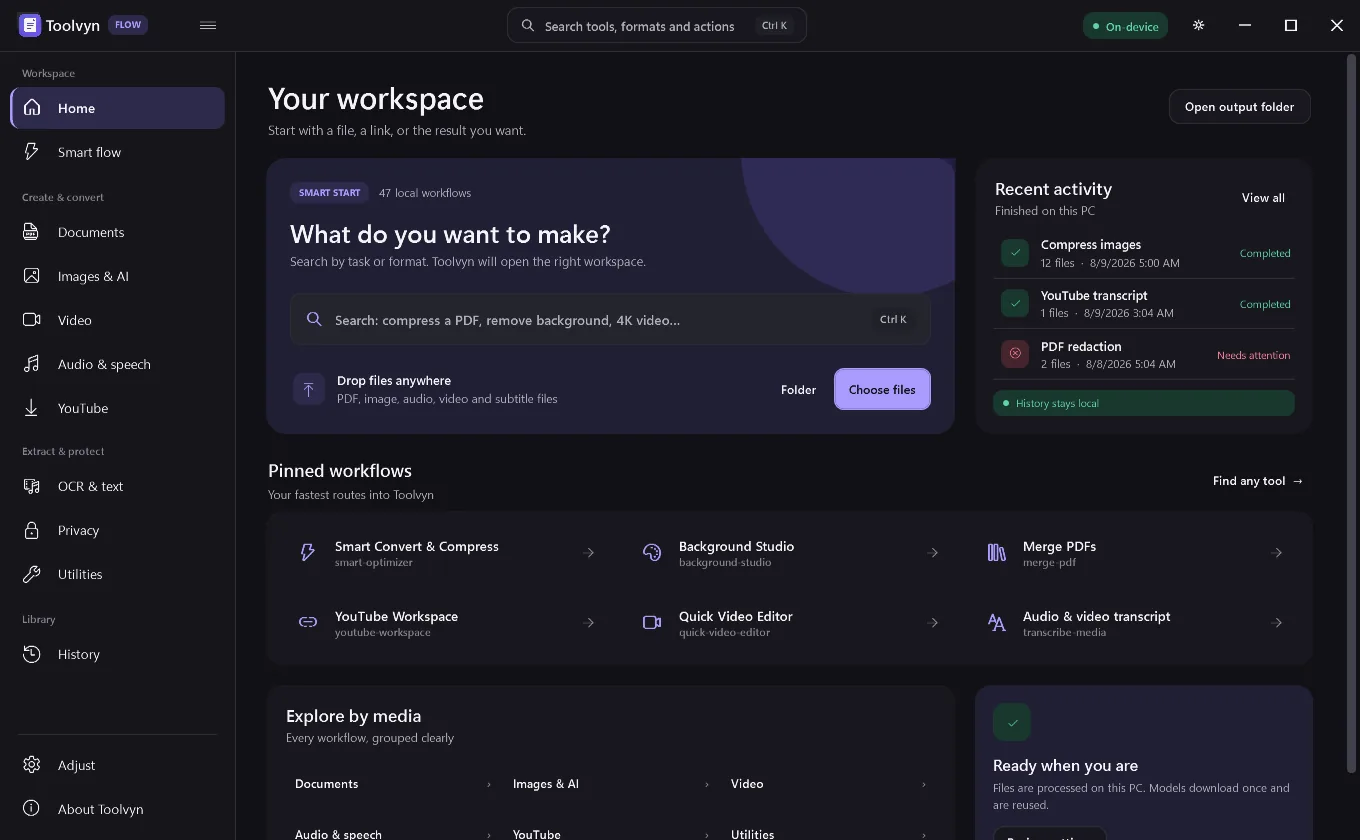
메뉴가 아니라 할 일로 찾습니다
어디서든 Ctrl + K를 누르고 필요한 것을 입력하세요. “PDF 압축”, “배경 제거”, “4K 영상”처럼요. 검색은 인터페이스 언어와 영어 도구 이름을 모두 인식합니다.
- 47개 작업을 용도·형식·유의어로 색인
- 찾은 도구는 필요한 설정이 이미 펼쳐진 상태로 열림
- 최근 작업은 홈 화면에 그대로 고정
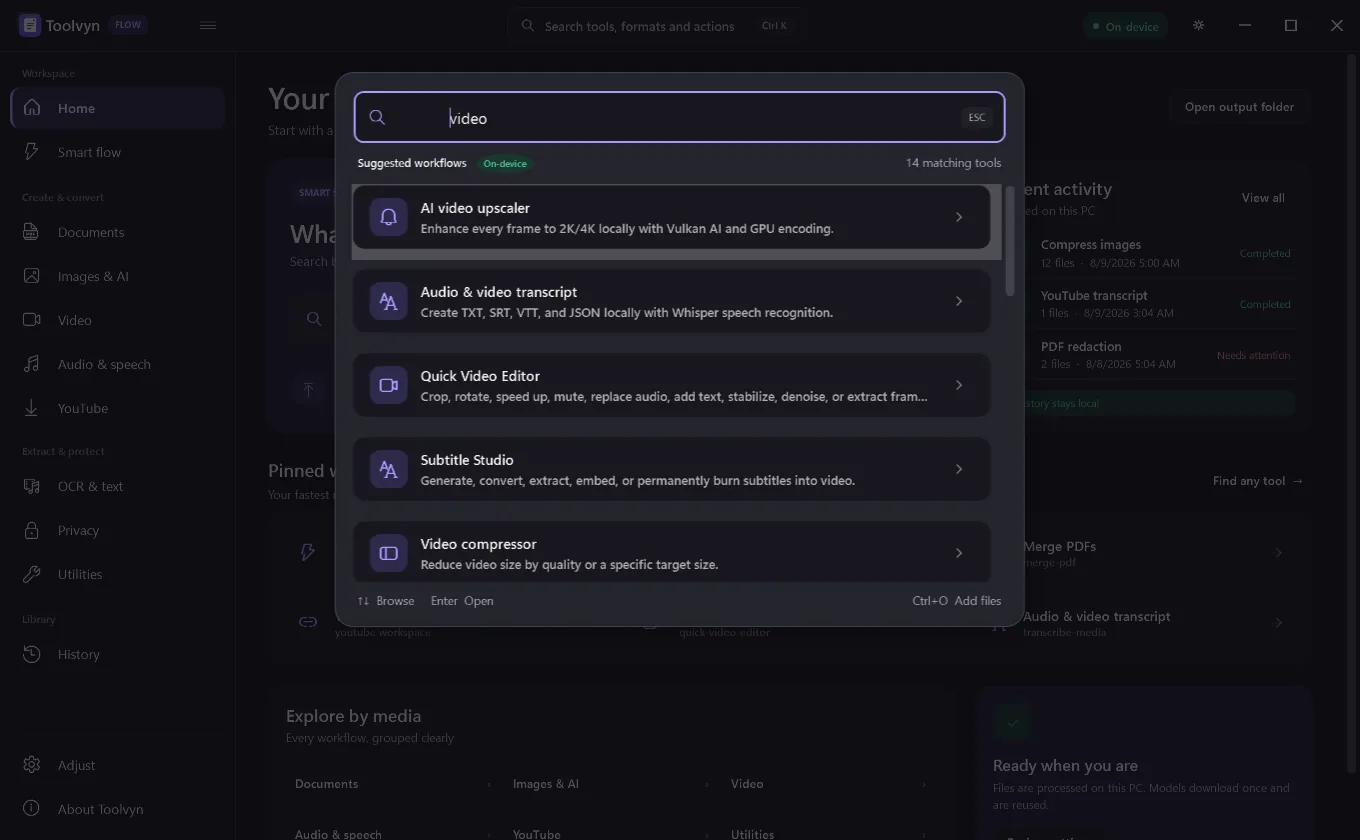
Toolvyn은 문서, 이미지, 영상, 오디오, YouTube, 로컬 AI를 한곳에서 다루는 Windows 작업 공간입니다. 47개 작업 전부가 내 PC의 CPU와 GPU에서 실행됩니다. 계정도, 대기열도 없고, 파일이 PC 밖으로 나가는 일도 없습니다.
01 / 흐름
거의 모든 일이 세 동작으로 끝납니다. 원하는 결과를 말하고, 파일을 끌어다 놓고, 내 폴더에서 결과물을 가져갑니다.
어디서든 Ctrl + K를 누르고 필요한 것을 입력하세요. “PDF 압축”, “배경 제거”, “4K 영상”처럼요. 검색은 인터페이스 언어와 영어 도구 이름을 모두 인식합니다.
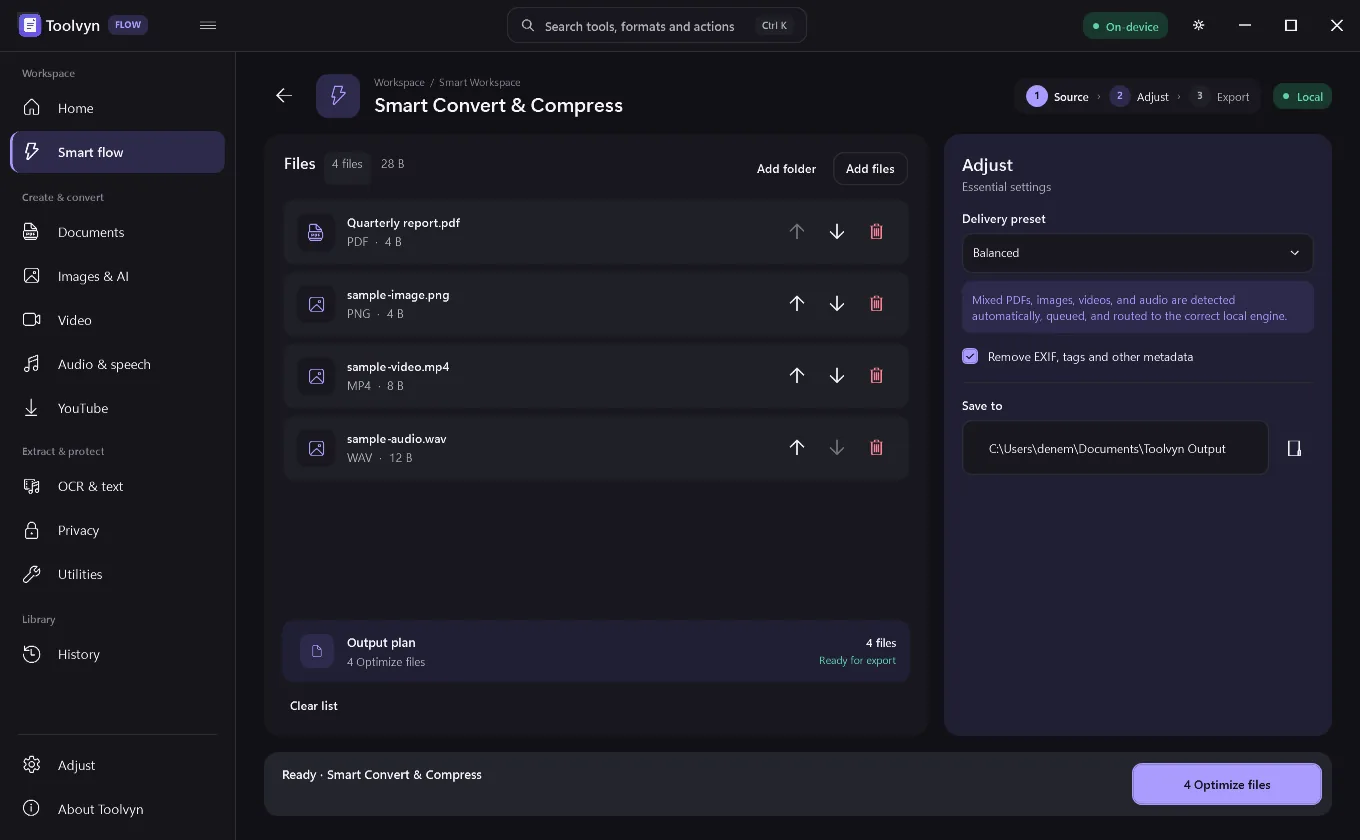
Smart Convert & Compress는 PDF, 이미지, 영상, 오디오를 한 목록에 받아 파일마다 형식을 판별하고, 웹·균형·최고 품질 프리셋에 맞춰 알맞은 로컬 엔진으로 보냅니다.
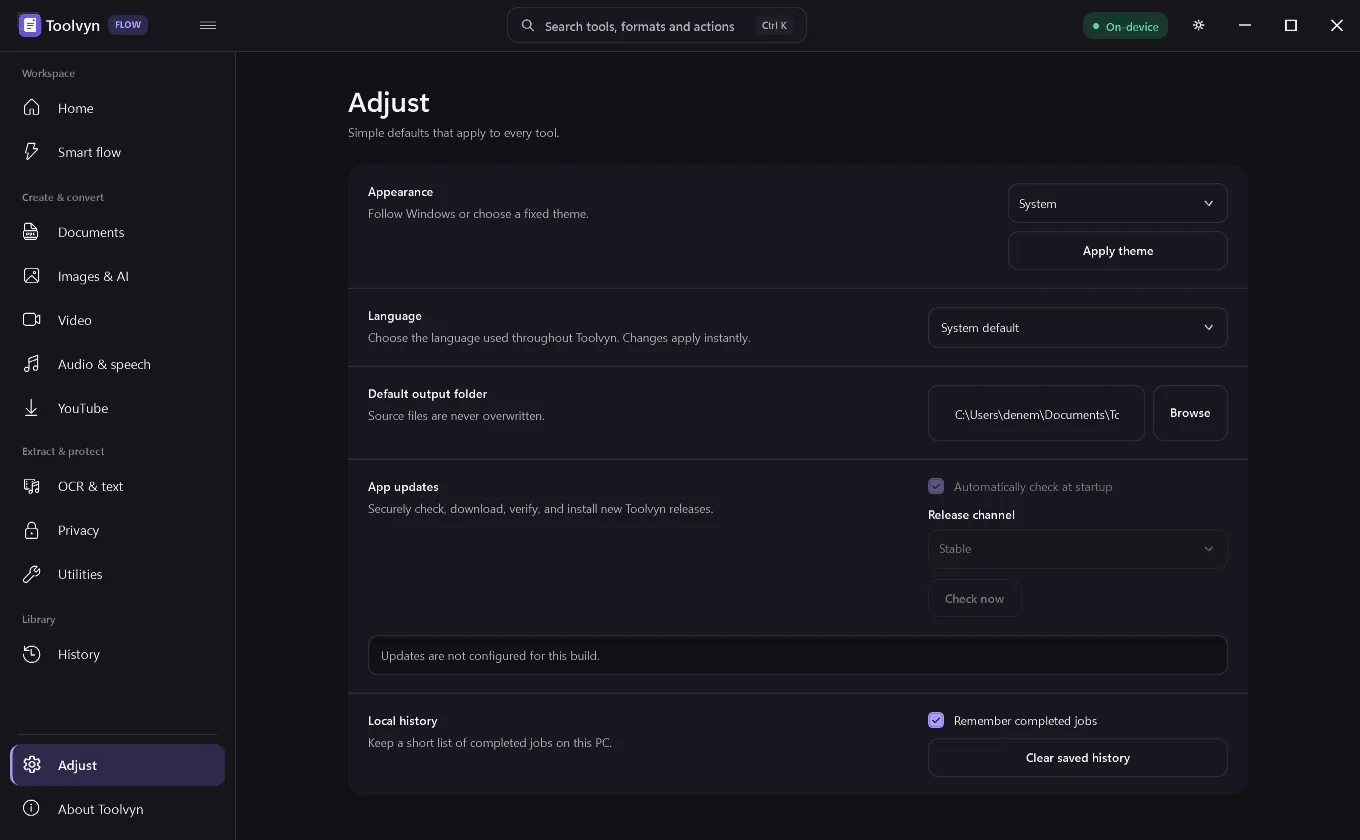
결과물은 지정한 곳에 저장됩니다. 사용 기록과 프리셋, 작업 내역은 PC 안에만 남고, 테마와 언어, 엔진 캐시는 [설정]에서 직접 관리합니다.
02 / 범위
평소엔 브라우저 탭 여섯 개를 띄워 놓고 하던 일들 — 지금 다루는 파일을 기준으로 묶었습니다.
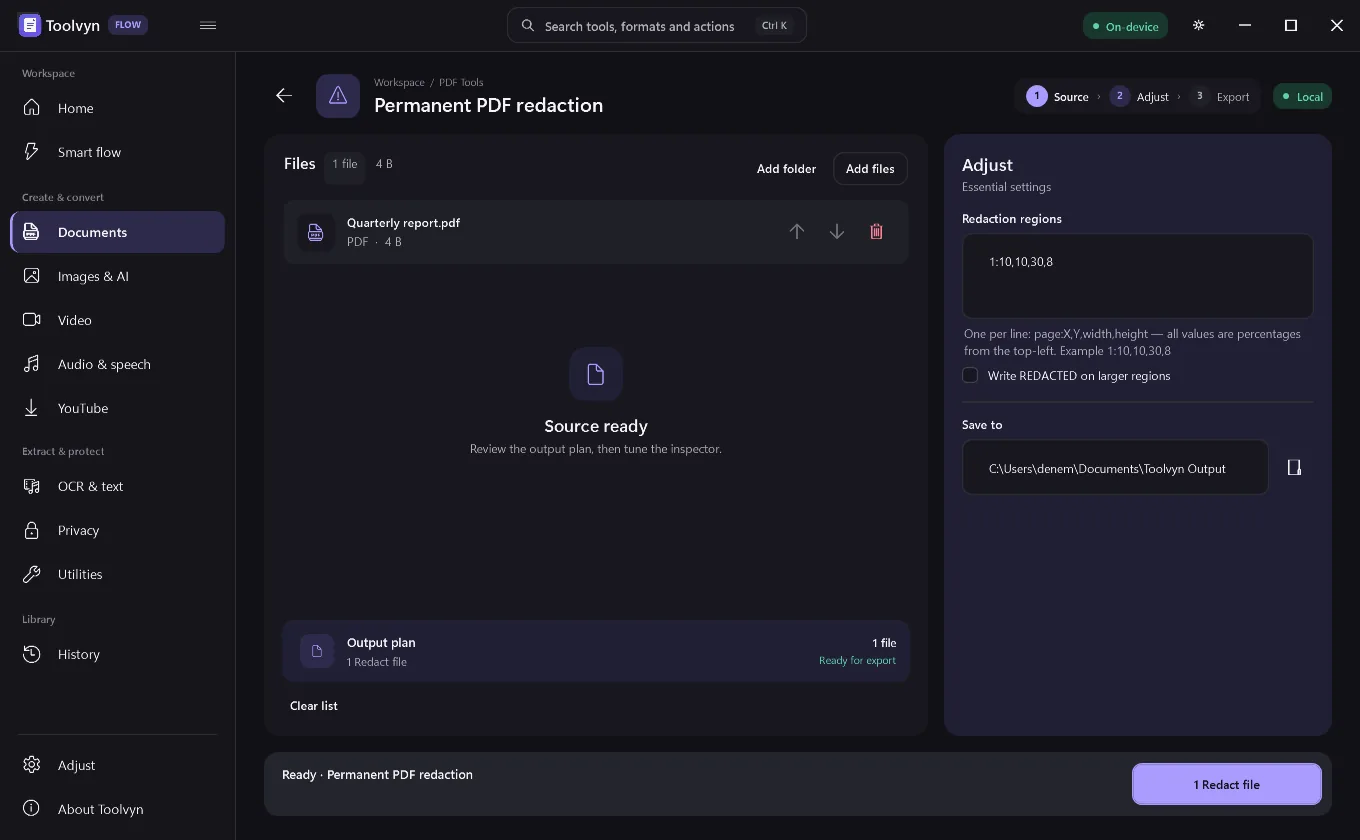
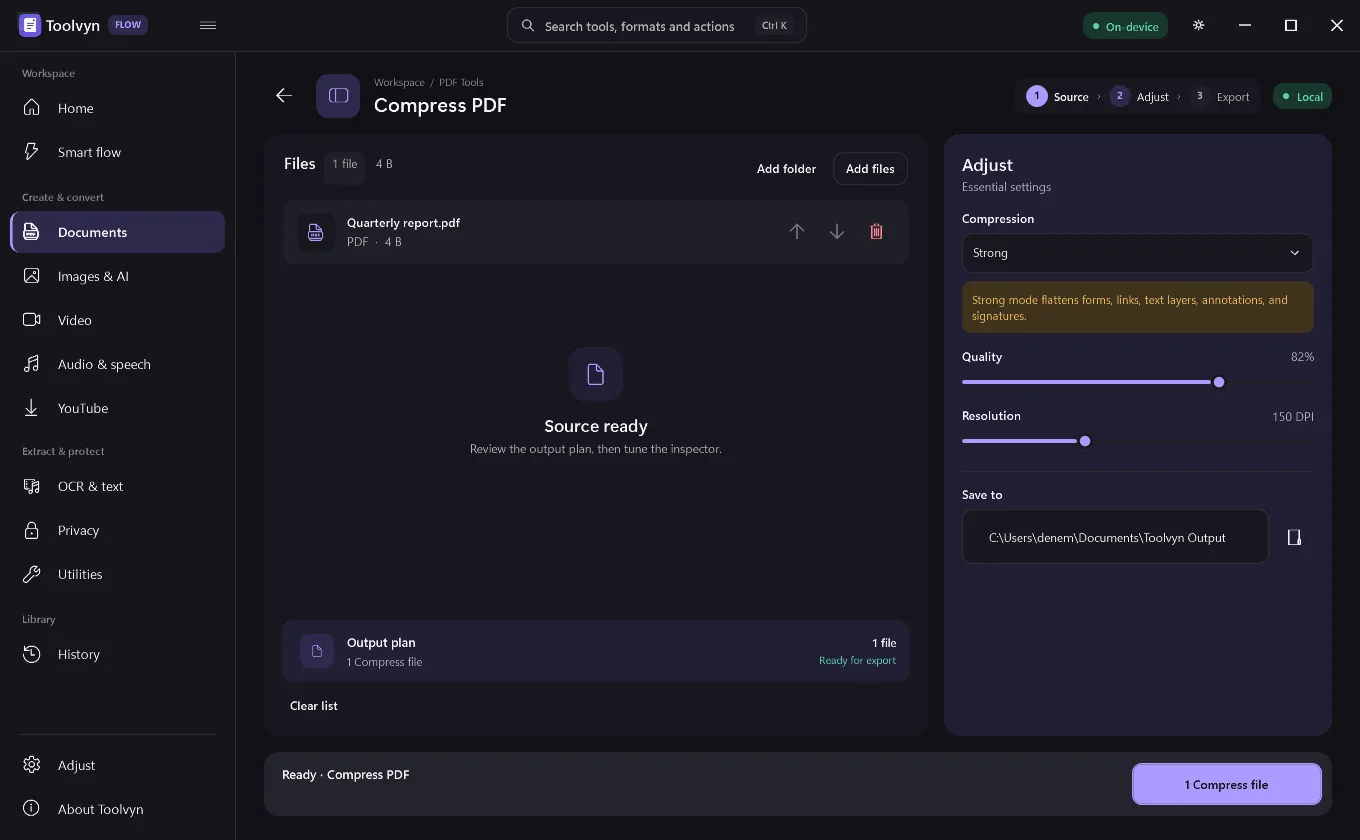
합치기, 나누기, 회전, 추출, 압축, 복구, 보호까지. 가림 처리는 덮은 영역을 평면화해 지운 내용이 실제로 사라지게 하고, Windows OCR은 스캔본을 검색 가능한 PDF나 편집 가능한 Word 문서로 바꿉니다.
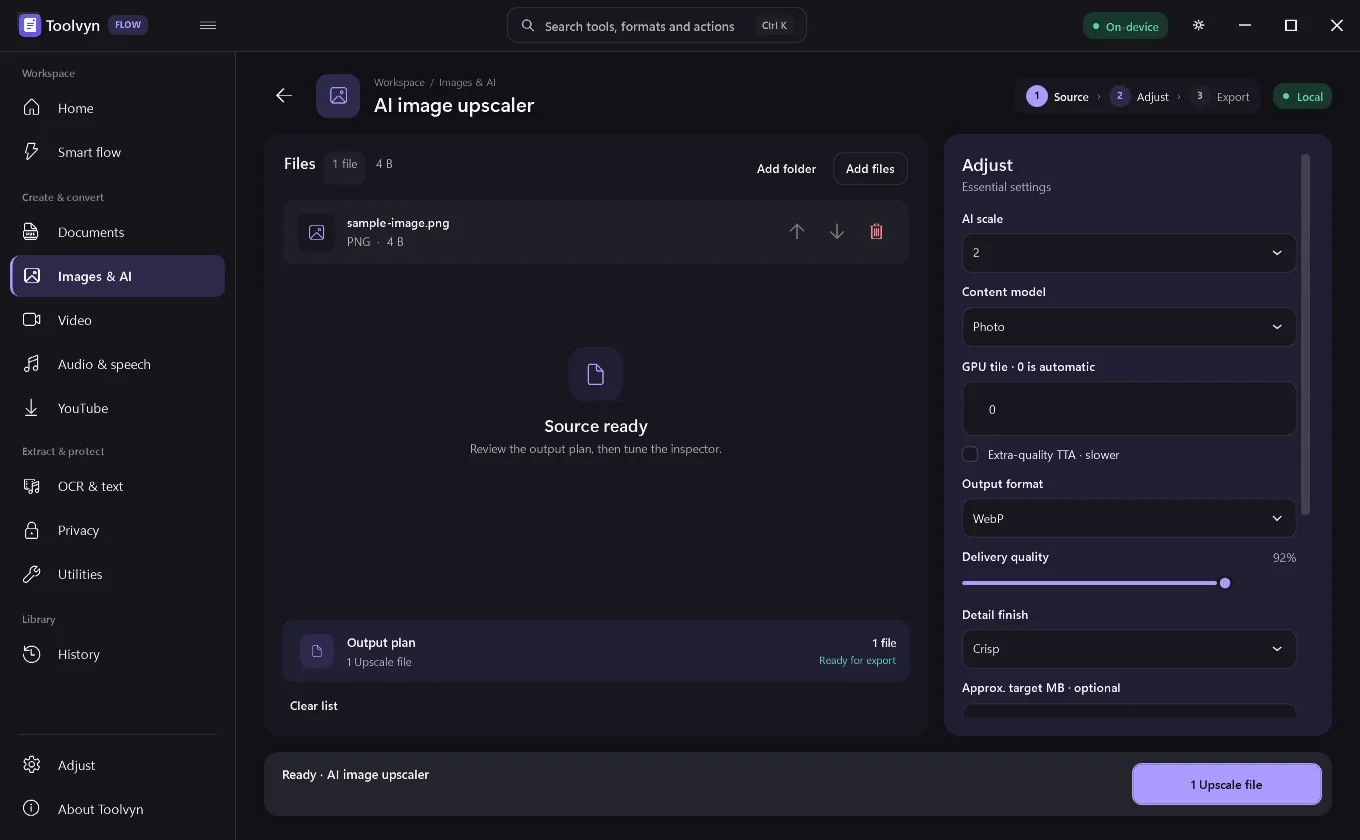
JPG, PNG, WebP, AVIF, HEIC, TIFF, BMP, GIF 사이에서 변환하고 크기를 조정합니다. 한 번 받아 계속 쓰는 로컬 모델로 배경을 지우거나 바꾸거나 흐리게 하고, 빛바랜 사진을 복원하고, 마스킹한 사물을 지우고, Vulkan GPU에서 2K나 4K로 업스케일할 수 있습니다.
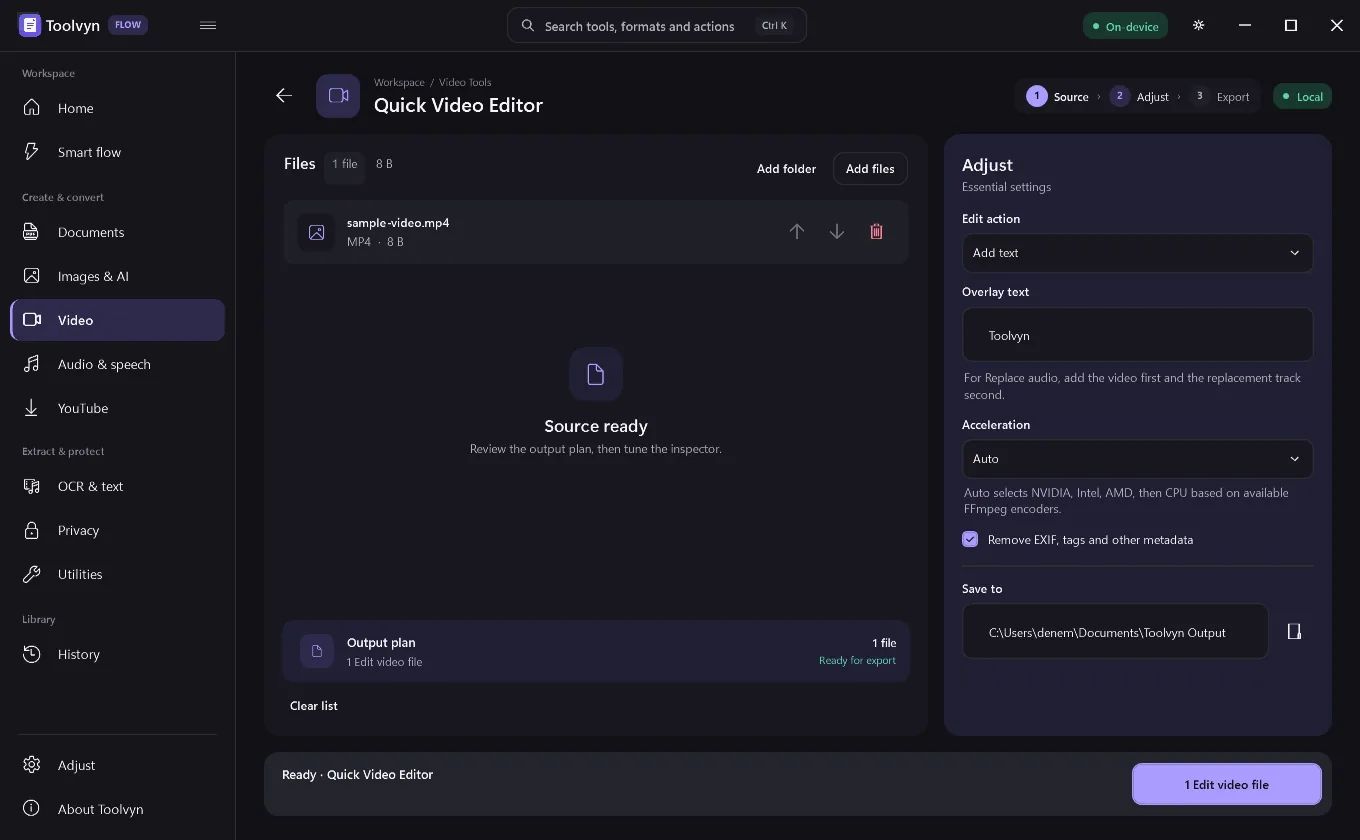
GPU 가속으로 변환·압축하고, 자르고 합치고, 크롭·회전·속도 변경·흔들림 보정·노이즈 제거·프레임 추출·GIF 제작까지 합니다. Subtitle Studio는 SRT, VTT, ASS 자막을 생성·변환하고 컨테이너에 넣거나 영상에 영구적으로 입힙니다. 프레임 보간으로 영상을 60 또는 120 FPS까지 올릴 수 있습니다.
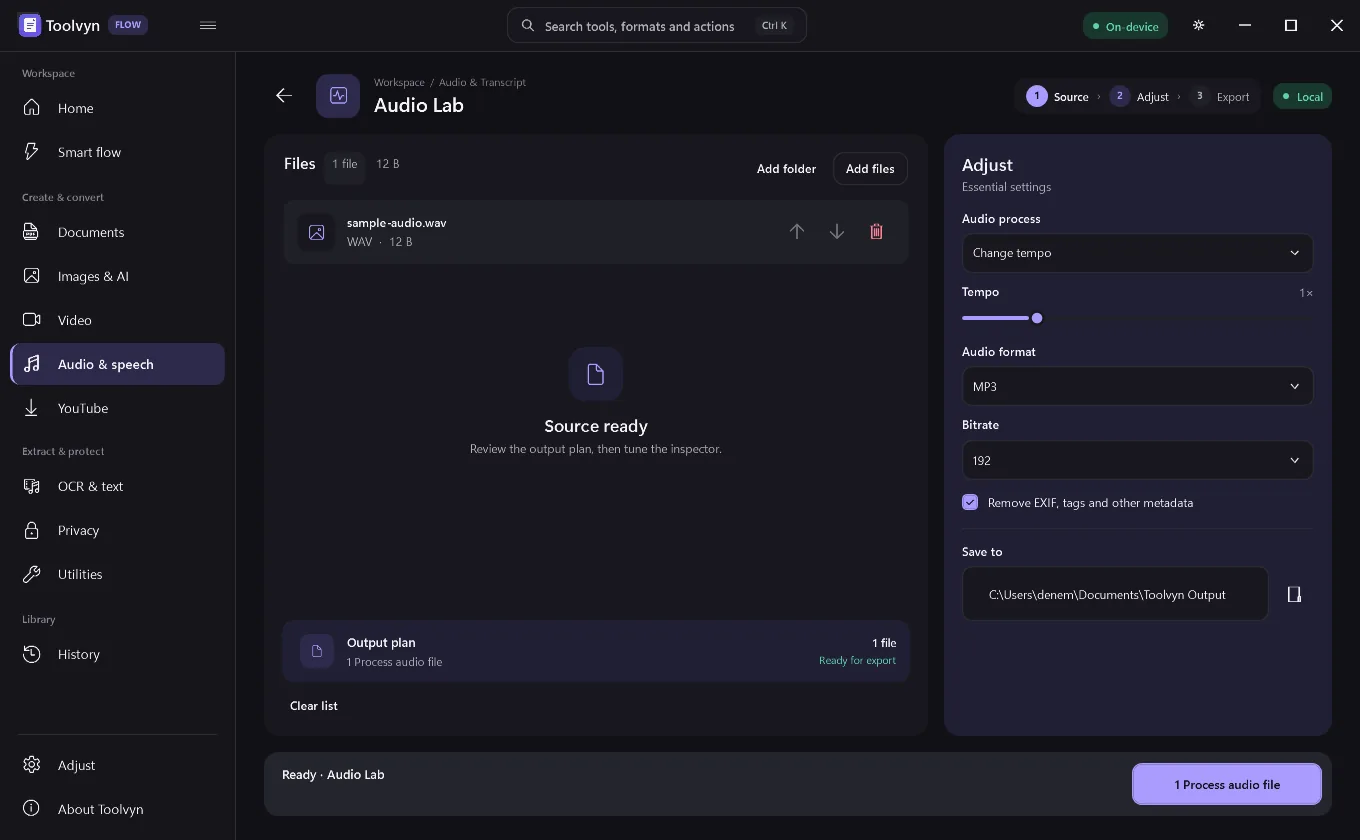
이 PC에서 돌아가는 whisper.cpp로 로컬 오디오와 영상의 음성을 TXT, SRT, VTT, JSON으로 옮깁니다. MP3, WAV, FLAC, M4A, Opus, OGG를 일괄 변환하고, 음량을 표준화하고, 목소리를 다듬고, 노이즈를 줄이고, 무음 구간을 잘라내고, 센터 채널만 뽑거나 반주 믹스를 만들 수 있습니다.
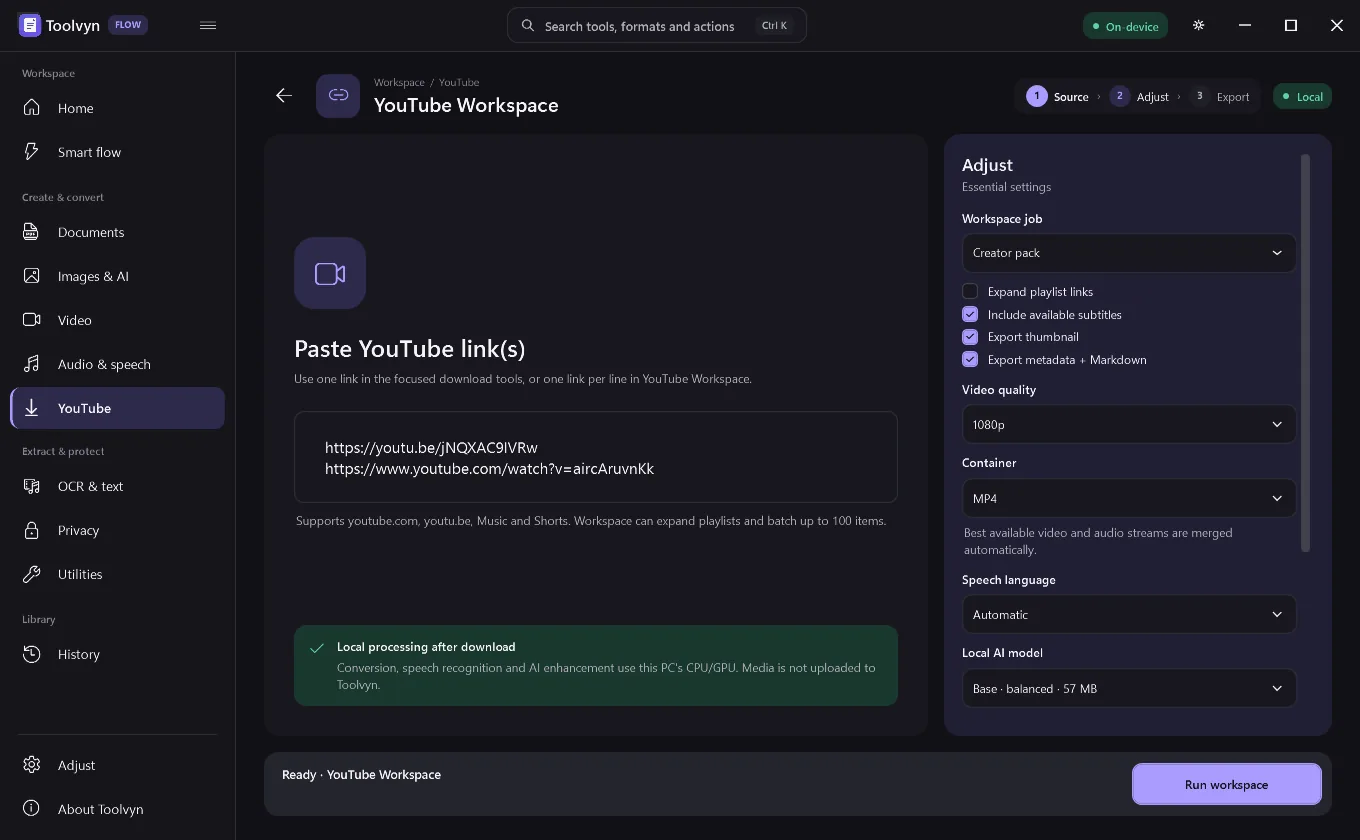
링크 하나는 개별 도구에, 목록 전체는 YouTube Workspace에 붙여 넣으면 됩니다. 영상, 오디오, 스크립트, 썸네일, 메타데이터, 자막, Markdown 크리에이터 팩으로 내보낼 수 있습니다. 재생목록은 직접 요청할 때만 펼쳐지고, 항목 수 제한도 설정할 수 있습니다.
Smart Convert & Compress는 뒤섞인 파일 더미를 받아 각각 맞는 곳으로 보냅니다. 그 주변에는 파일을 넘기기 전에 뒤를 정리해 주는 도구들이 있습니다. PDF 문서 속성과 이미지 EXIF 제거, 재인코딩 없이 미디어 컨테이너의 태그·챕터 삭제, 안전한 사본으로 일괄 이름 변경, SHA-256 지문 생성.
03 / 개인정보
업로드를 끄는 설정은 없습니다. 업로드 단계 자체가 없으니까요.
변환, 인식, AI 보정 모두 내 PC의 CPU와 GPU에서 실행됩니다. 네트워크를 쓰는 경우는 내가 직접 선택한 것뿐입니다. 붙여 넣은 YouTube 링크, 최초 1회 엔진 다운로드, 업데이트 확인.
가입도, 라이선스 서버도 없습니다. 사용 정보 수집 자체가 없어서 끌 것도 없습니다.
모든 작업은 기본적으로 출력 폴더에 결과를 씁니다. 원본을 바꾸는 편집은 직접 선택해야 하고 표시도 분명합니다. 영구적으로 지우는 것이 목적인 가림 처리만 의도적으로 결과를 평면화합니다.
최근 작업, 프리셋, 출력 경로는 로컬 프로필에 저장됩니다. 동기화되는 것은 없고, 지우는 일도 이 PC에서 끝납니다.
앱에 내장된 오프라인 언어 데이터, 재시작 없이 즉시 전환.
미디어 기능은 처음 쓸 때 필요한 엔진만 내려받습니다. 실제 진행률을 보여 주고, 고정된 SHA-256 값을 확인한 뒤, 로컬 앱 데이터 폴더에 원자적으로 설치합니다. 포터블 버전은 같은 캐시를 앱 옆에 둡니다.
04 / 엔진
설치 파일은 계속 가볍습니다. 엔진은 그 작업을 실제로 쓸 때만 내려받습니다.
05 / 언어
처음 언어는 Windows 설정을 따르고, [설정]에서 즉시 바꿀 수 있습니다. 아랍어와 우르두어는 화면 전체가 좌우로 뒤집힌 오른쪽에서 왼쪽 레이아웃으로 표시됩니다.
06 / 다운로드
Windows 설치 파일 하나면 끝입니다. .NET 런타임을 따로 설치할 필요도, 계정도, 구독도 없습니다.
무료, 계정 없이 사용 · 89 MB
아직 코드 서명 전이라 Windows SmartScreen 경고가 뜹니다. [추가 정보]를 누른 뒤 [실행]을 선택하거나, 먼저 SHA-256을 확인하세요.
SHA-256 0346a1bc5939bf62f0537e0e766f6c3ccd7a3d9a5a09060704df5b31e94a3235
07 / 질문
네. 문서·이미지·오디오·영상 처리는 모두 내 PC의 로컬 엔진에서 실행됩니다. 네트워크를 쓰는 경우는 세 가지뿐입니다. 직접 붙여 넣은 YouTube 링크, 미디어 엔진이나 AI 모델의 최초 1회 다운로드, 그리고 업데이트 확인. 어느 것도 내 파일을 밖으로 보내지 않습니다.
기본 설치 파일에는 앱 본체만 들어 있습니다. FFmpeg, YouTube 런타임, Whisper 모델, Vulkan 업스케일러는 해당 작업을 처음 쓸 때 내려받아 고정된 SHA-256 값으로 검증한 뒤 원자적으로 설치됩니다. 영상 작업을 한 번도 쓰지 않으면 FFmpeg도 끝까지 내려받지 않습니다.
아닙니다. CPU 변환은 지원되는 모든 PC에서 동작합니다. AI 업스케일링에는 Vulkan을 지원하는 그래픽 어댑터가 필요하고, 하드웨어 영상 인코딩은 실행 시점에 실제로 검사합니다. 목록에 있는 GPU 인코더가 동작하지 않으면 [자동]이 CPU로 전환합니다.
기본값에서는 바뀌지 않습니다. 각 작업은 출력 폴더에 결과를 쓰고 원본은 그대로 둡니다. 예외는 의도된 하나뿐입니다. PDF 영구 가림(Redaction)은 결과를 평면화해 가려진 내용을 복구할 수 없게 만듭니다.
네. 포터블 ZIP은 앱 본체만 담고 있으며, 엔진 캐시를 실행 파일 옆에 보관합니다. PC의 사용자 프로필에는 아무것도 쓰지 않습니다.
파일을 [PDF 압축]에 끌어다 놓고 무손실·균형·강력 중에서 고르면 됩니다. 작업은 내 PC의 로컬 엔진이 처리하고 원본은 그대로 남으며, 문서가 서버로 전송되는 일은 없습니다. 그래서 인터넷 연결이 없어도 동작합니다.
네. Background Studio는 4.4 MB U2NetP 모델로 배경을 지우거나 바꾸거나 흐리게 합니다. 모델은 한 번만 내려받고, 이후에는 ONNX Runtime을 통해 내 PC의 CPU에서 실행됩니다. 그 한 번의 다운로드 이후에는 인터넷 연결도, 클라우드 크레딧도 필요 없습니다.
Toolvyn은 whisper.cpp를 내 PC에서 직접 실행합니다. 오디오나 영상을 넣고 TXT, SRT, VTT, JSON으로 내보내면 됩니다. 모델은 31 MB Tiny부터 548 MB Large v3 Turbo까지 직접 고릅니다. 외부 음성 인식 서비스로 넘어가는 것이 없으니 API 키도, 분당 요금도 없습니다.
네. 링크를 붙여 넣으면 MP4 영상 또는 MP3, M4A, FLAC, WAV, Opus 오디오로 내보낼 수 있습니다. 수집은 yt-dlp가 내 인터넷 회선으로 처리하고, 변환은 FFmpeg가 로컬에서 수행합니다. 내려받는 자료의 저작권은 반드시 지켜 주세요.
데스크톱 앱에는 읽기 전용 업데이터가 들어 있습니다. 정식 빌드에서 활성화되면 HTTPS 릴리스 피드를 익명으로 읽고, ECDSA로 서명된 매니페스트를 검증하고, 설치 파일을 내려받으면서 크기와 SHA-256을 확인하고, Windows Authenticode 서명까지 확인한 다음에야 설치를 시작합니다.