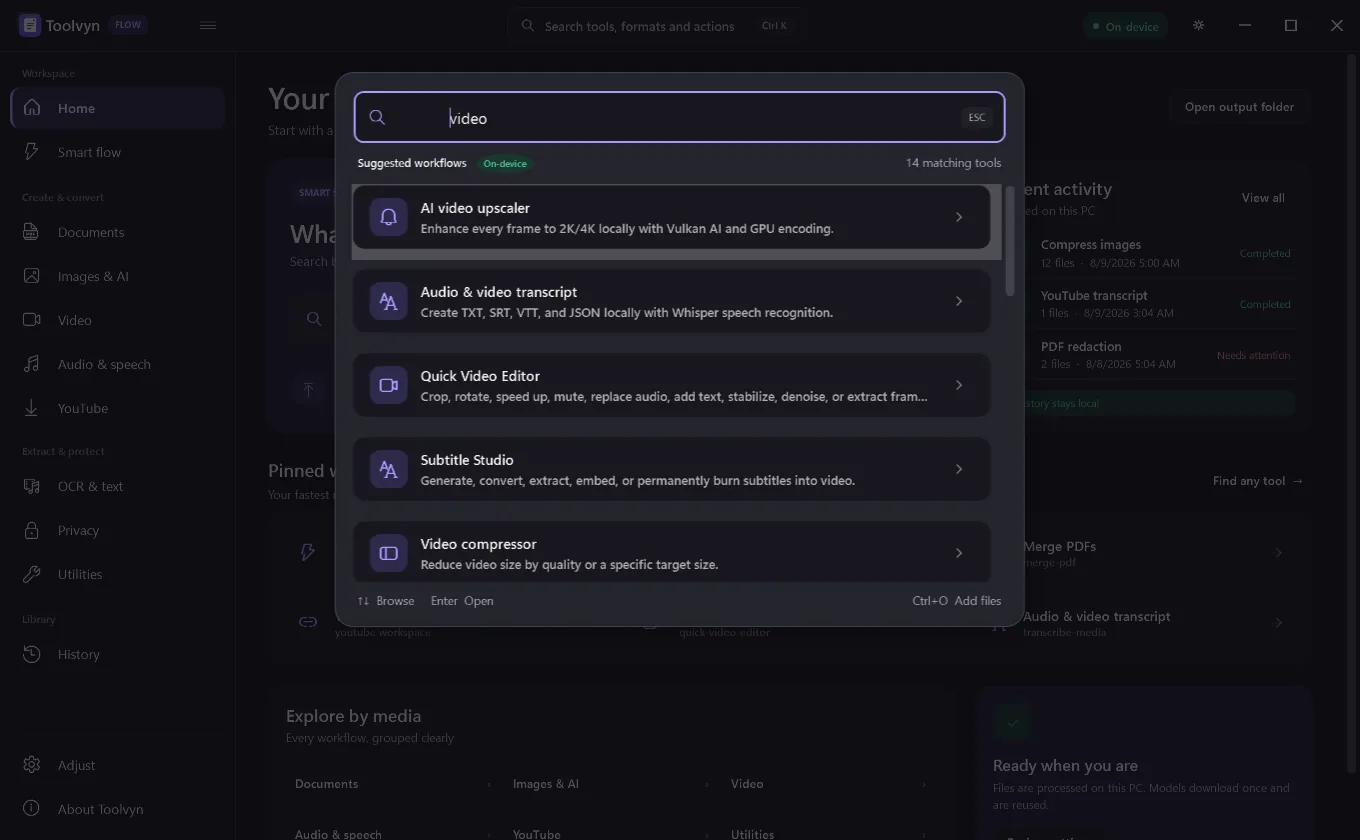
用任務找,不用翻選單
在任何地方按 Ctrl + K,直接打出你要的東西:「壓縮 PDF」、「去背」、「4K 影片」。搜尋同時支援你的介面語言與英文工具名稱。
- 47 項工作流程依任務、格式與同義詞建立索引
- 符合的工具開啟時,該用的控制項已經在眼前
- 近期的工作會釘在首頁工作區
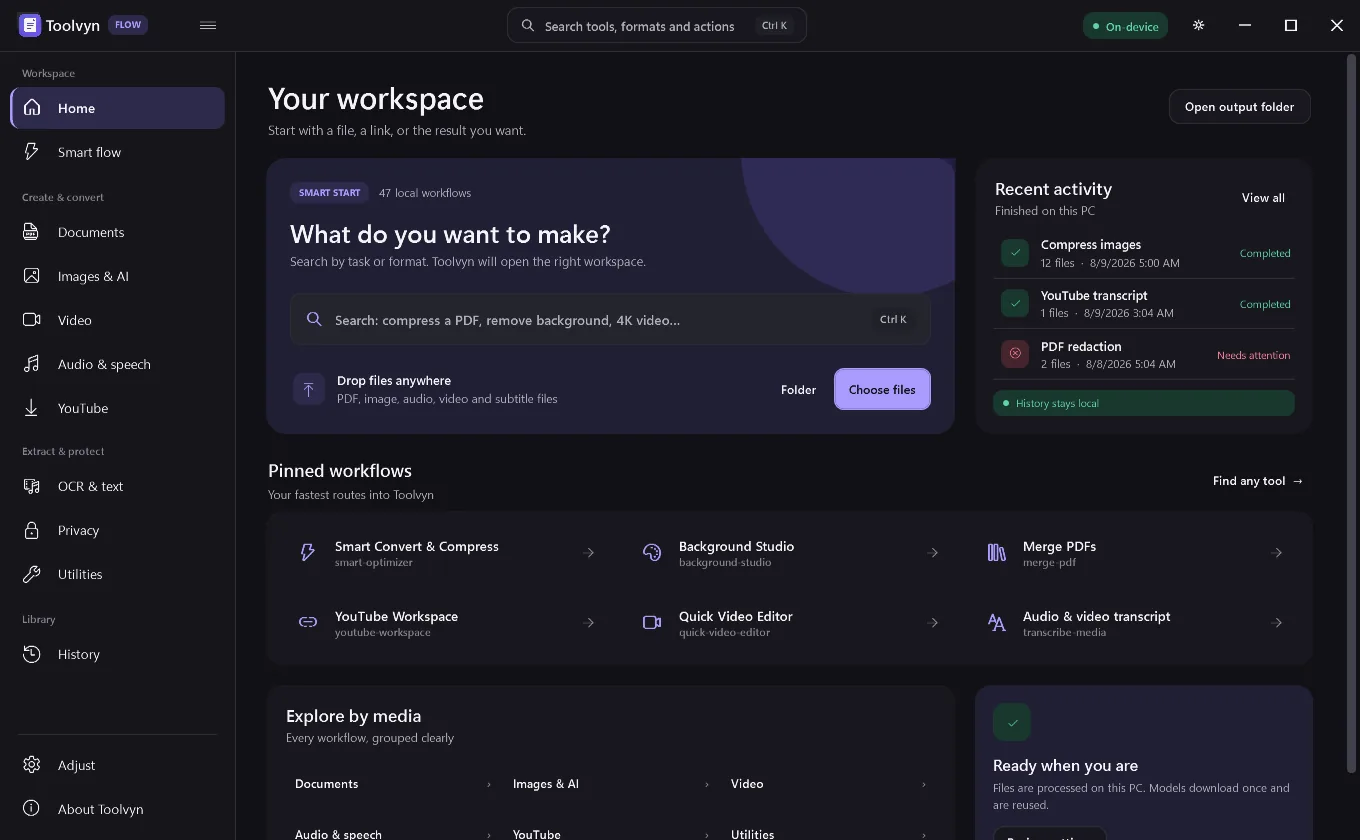
Toolvyn 把文件、圖片、影片、音訊、YouTube 與本機 AI 收進同一個 Windows 工作區。47 項工作流程,全部跑在你自己的 CPU 與 GPU 上:不用帳號、不用排隊、沒有檔案離開這台電腦。
01 / 流程
三個動作幾乎涵蓋一切:說出你要什麼、把檔案丟進來、到自己的資料夾拿成品。
在任何地方按 Ctrl + K,直接打出你要的東西:「壓縮 PDF」、「去背」、「4K 影片」。搜尋同時支援你的介面語言與英文工具名稱。
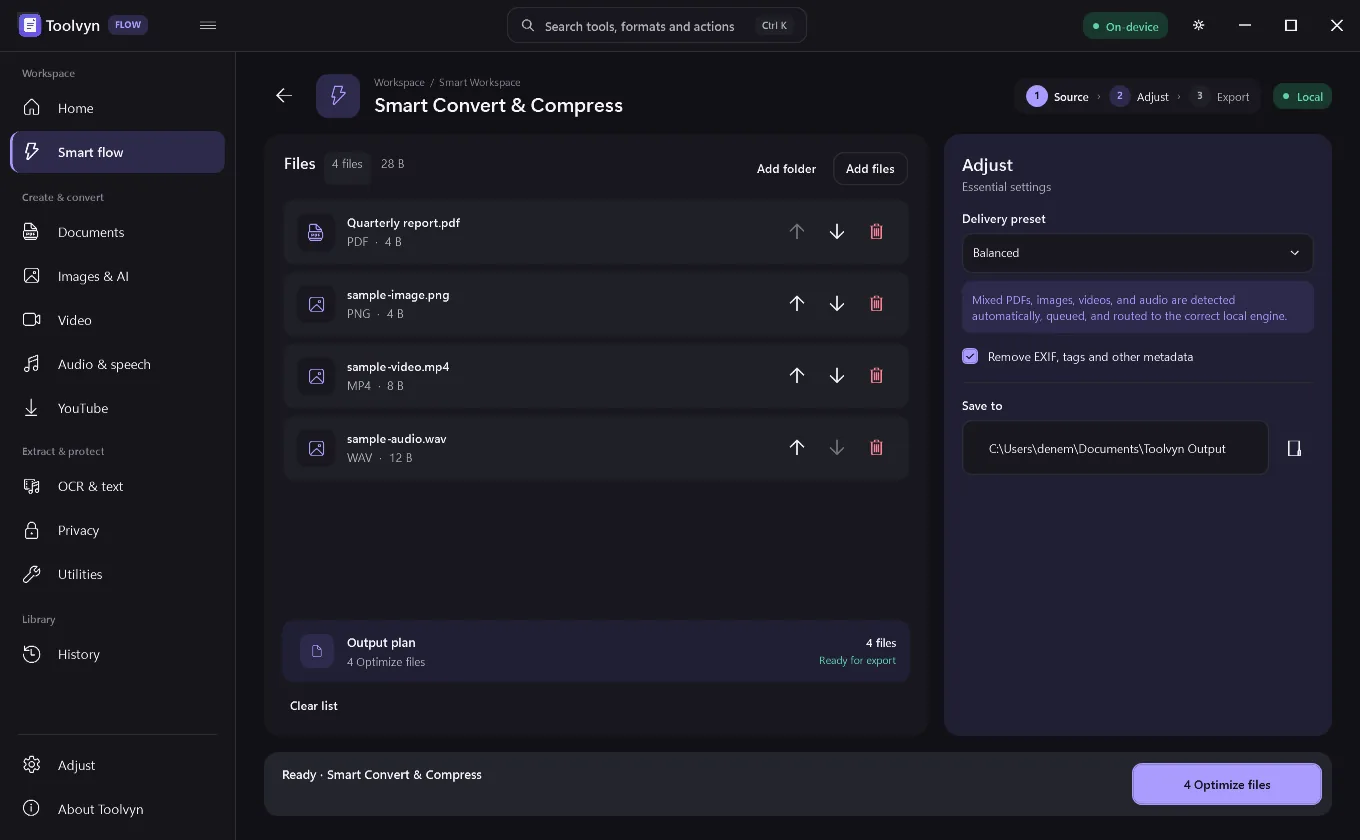
Smart Convert & Compress 可在同一份清單裡接收 PDF、圖片、影片與音訊,辨識每個檔案後,依「網頁」、「平衡」或「最高品質」預設送往正確的本機引擎。
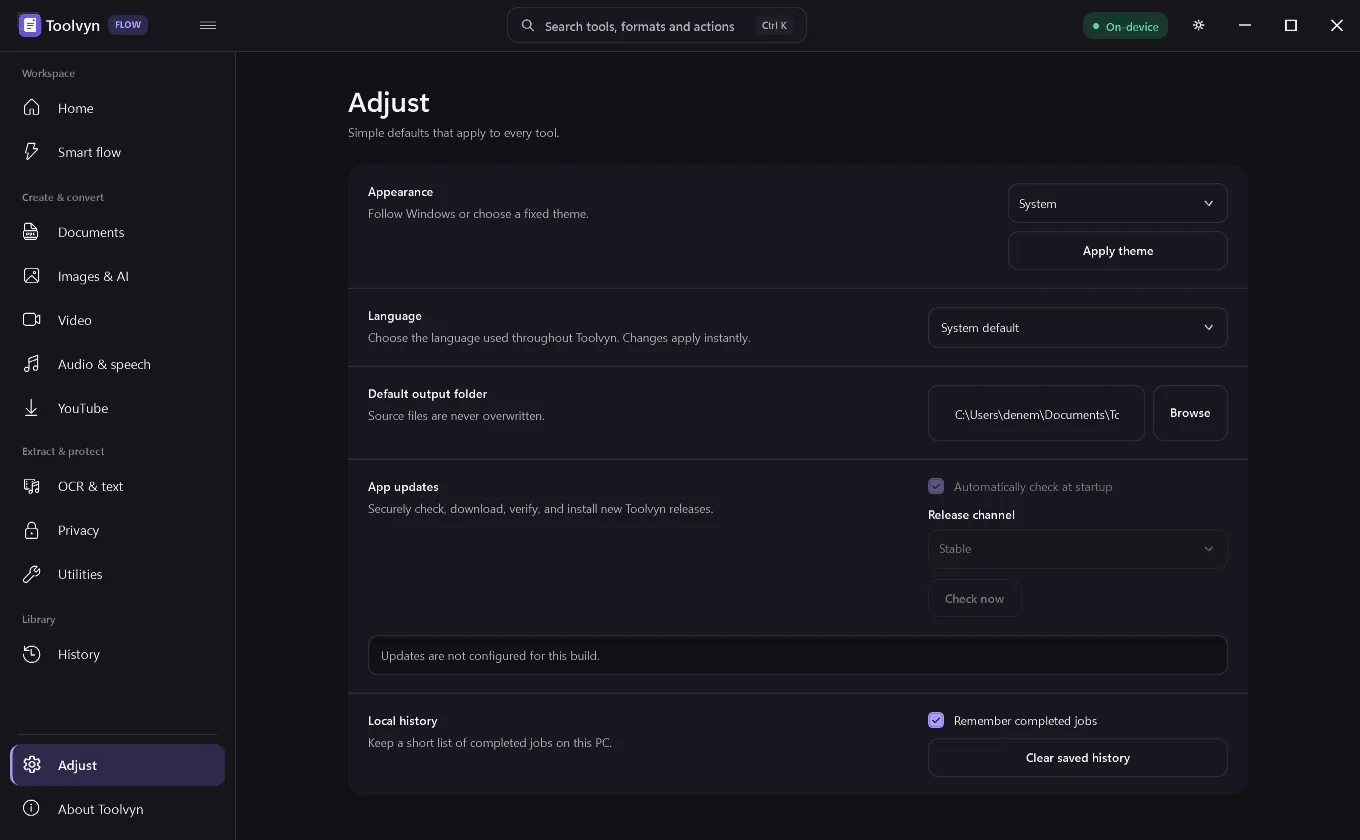
輸出放在你指定的位置。紀錄、預設與工作明細都留在這台電腦,主題、語言與引擎快取也都在設定裡由你掌控。
02 / 涵蓋範圍
平常要開六個瀏覽器分頁才湊得齊的工具,這裡按你手上實際在做的事分好類。
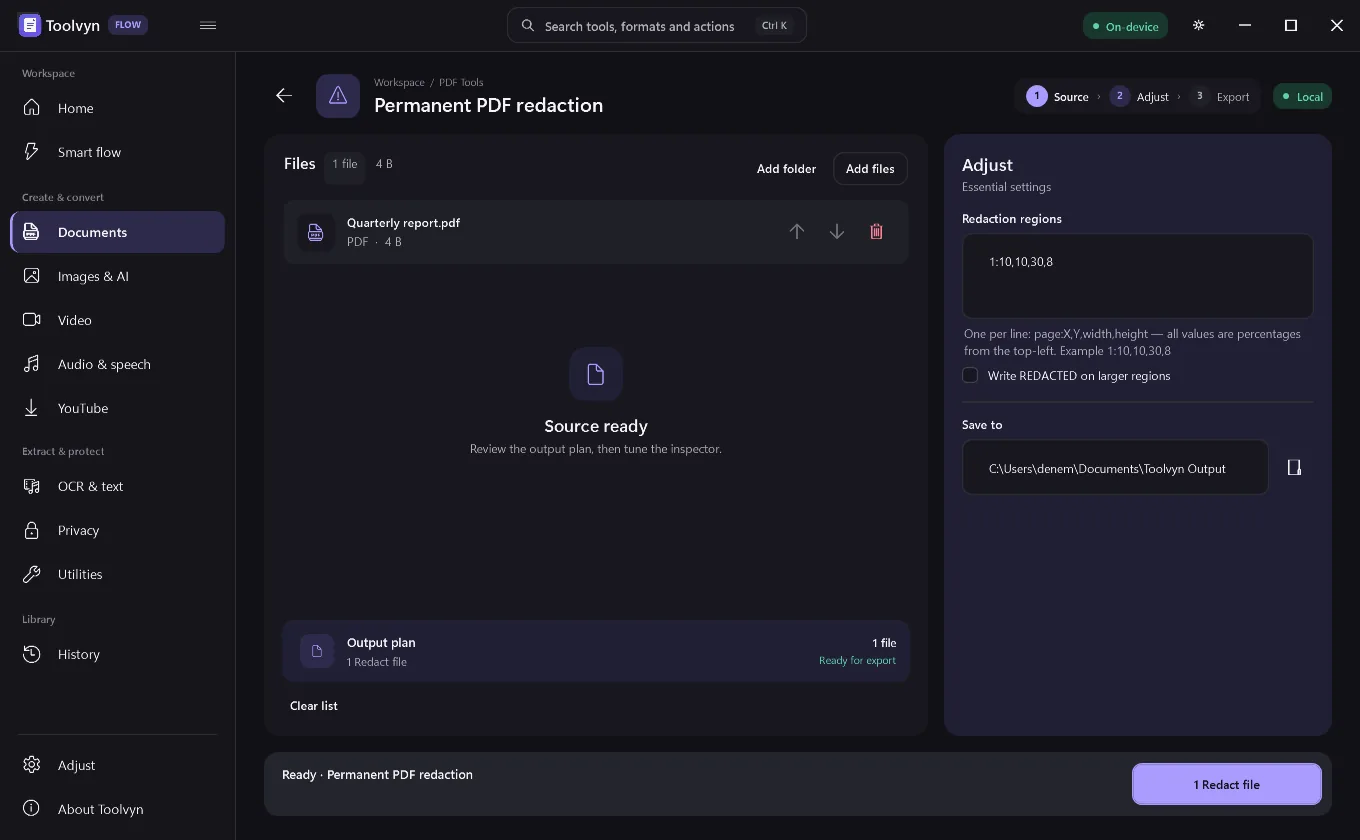
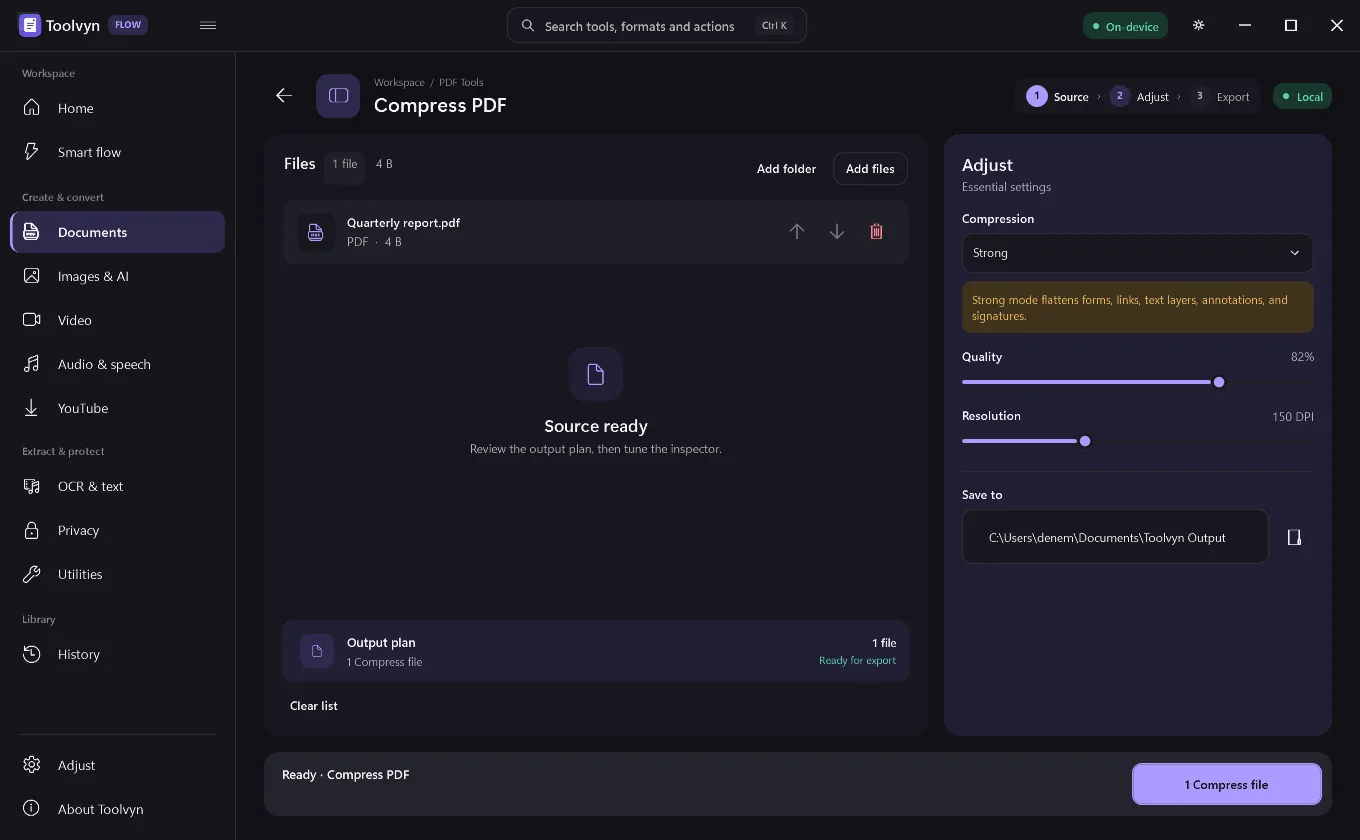
合併、分割、旋轉、擷取、壓縮、修復與加密保護。遮蔽會把覆蓋區域平面化,移除的內容是真的不見了;Windows OCR 則把掃描檔變成可搜尋的 PDF 或可編輯的 Word 文件。
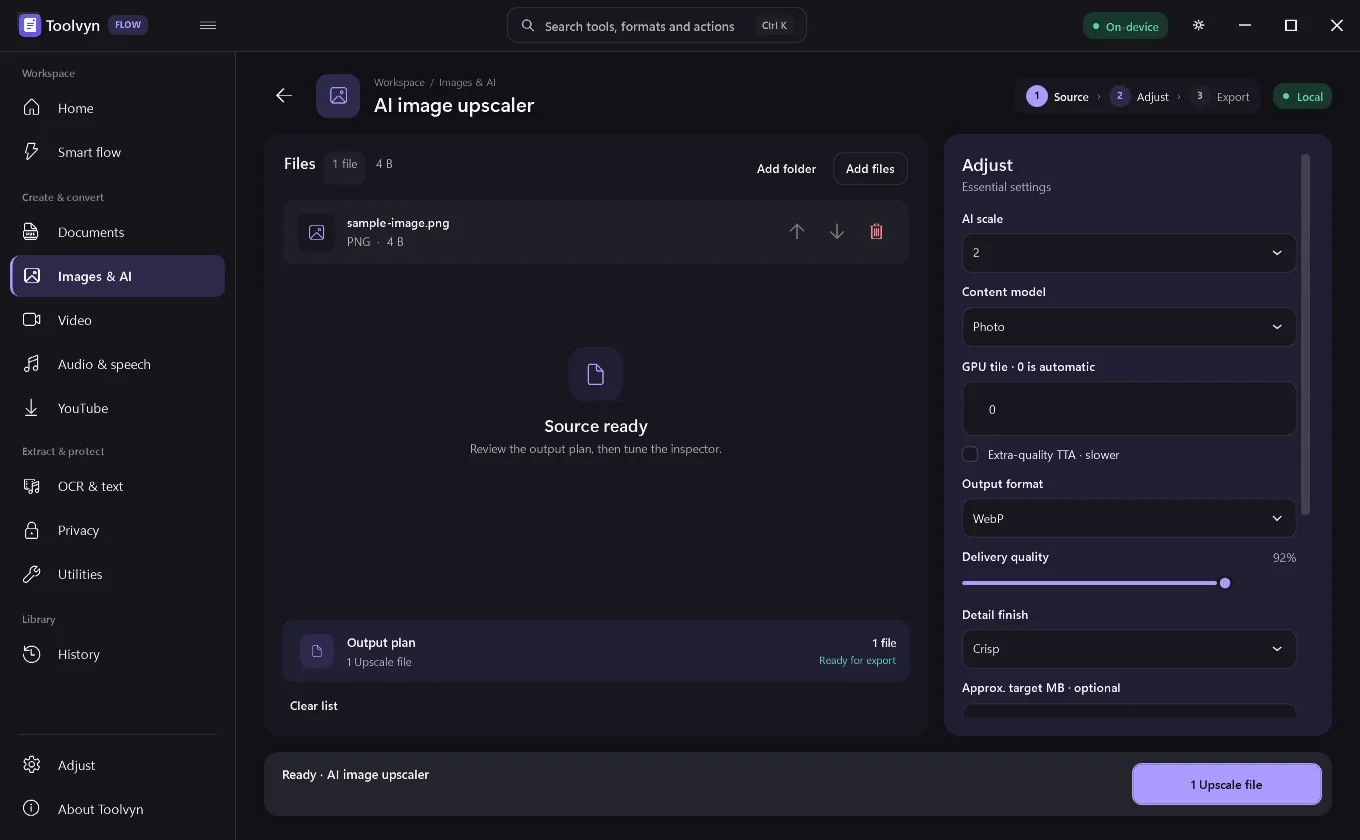
在 JPG、PNG、WebP、AVIF、HEIC、TIFF、BMP 與 GIF 之間轉檔與調整尺寸。用可重複使用的本機模型移除、替換或模糊背景,修復褪色照片,抹除遮罩選取的物件,並在 Vulkan GPU 上放大到 2K 或 4K。
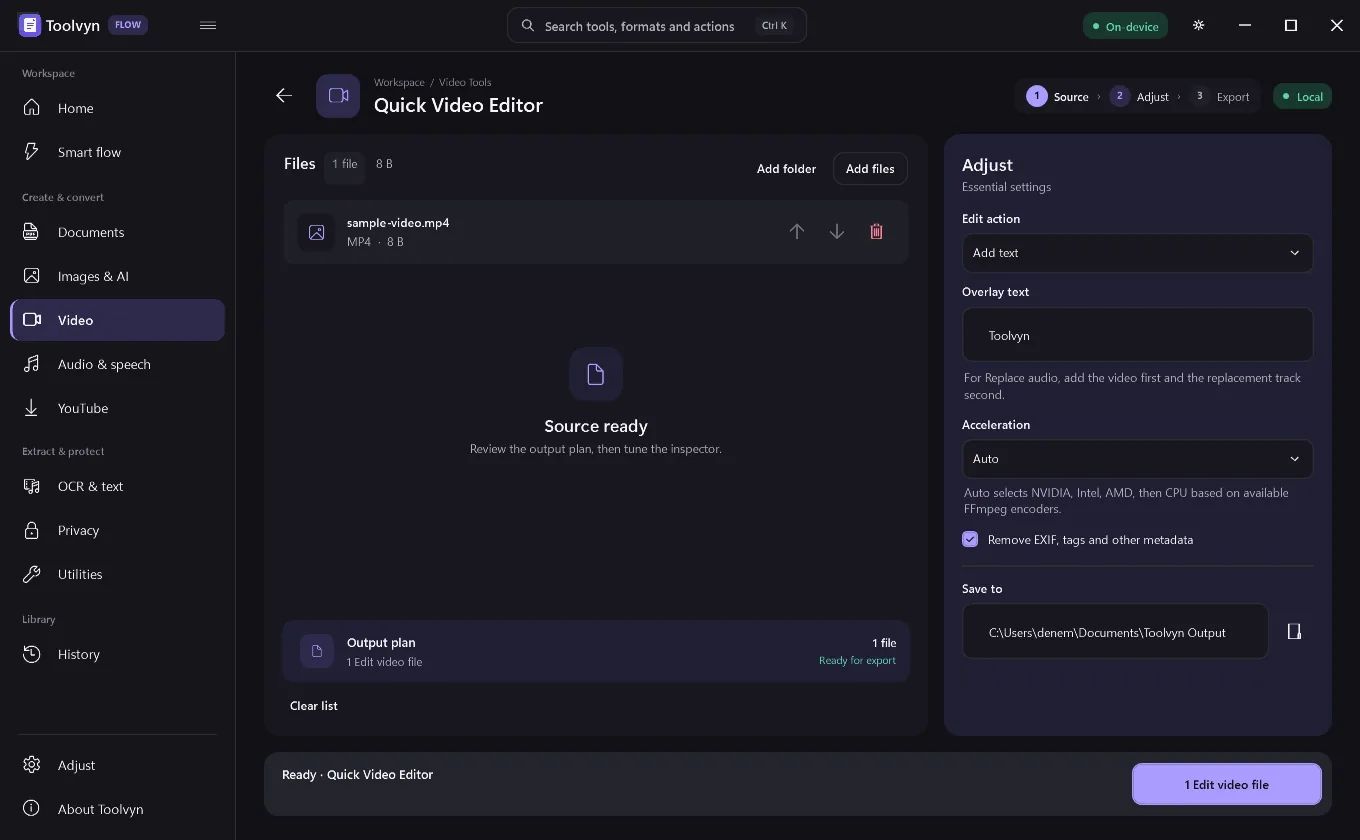
以 GPU 加速轉檔與壓縮,修剪與合併、裁切、旋轉、變速、防手震、降噪、擷取畫格與製作 GIF。Subtitle Studio 能產生、轉換、內嵌或永久燒錄 SRT、VTT 與 ASS 字幕;畫格插補則把素材拉到 60 或 120 FPS。
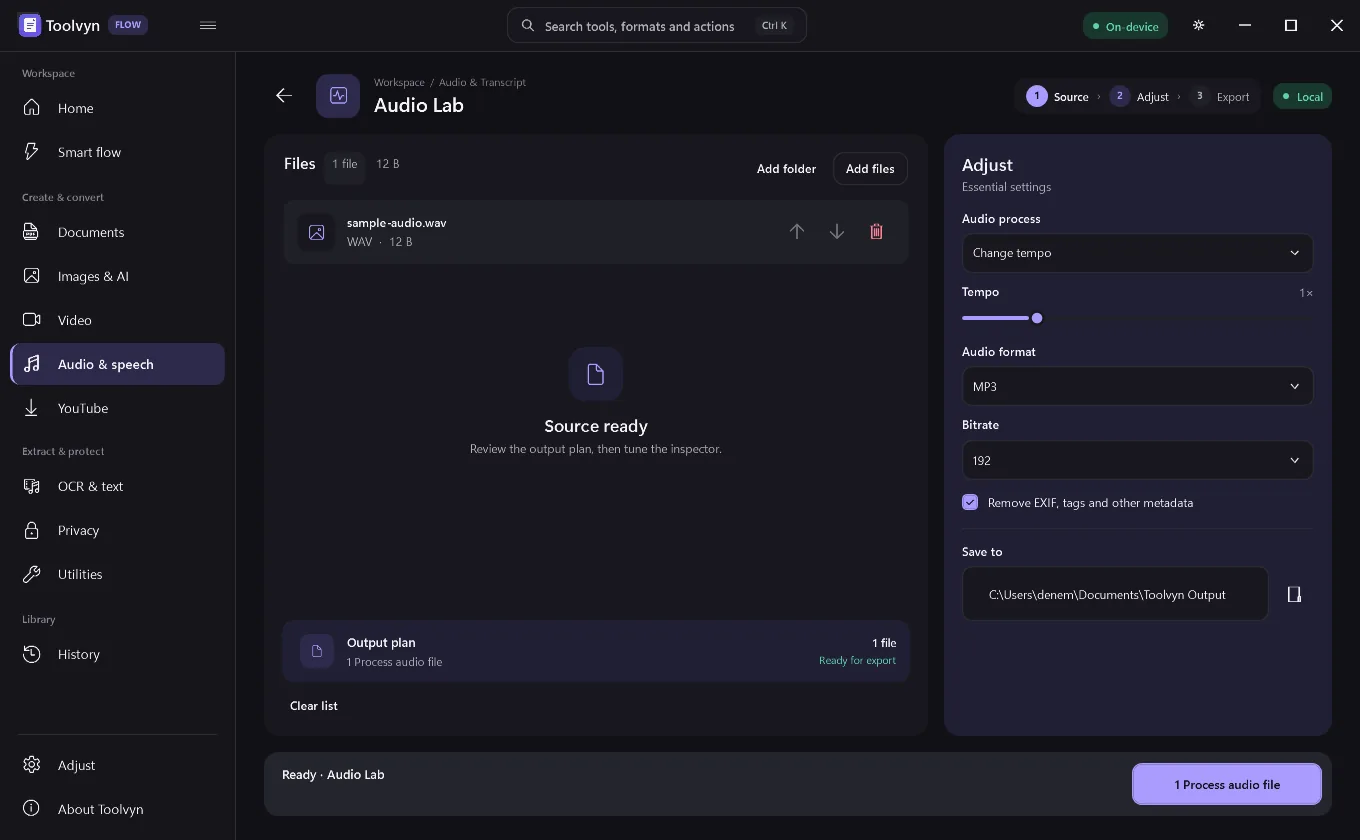
用這台電腦上的 whisper.cpp,把本機音訊與影片轉成 TXT、SRT、VTT 與 JSON。批次轉換 MP3、WAV、FLAC、M4A、Opus 與 OGG,統一響度、淨化人聲、降噪、裁掉靜音,並製作中央聲道或伴奏混音。
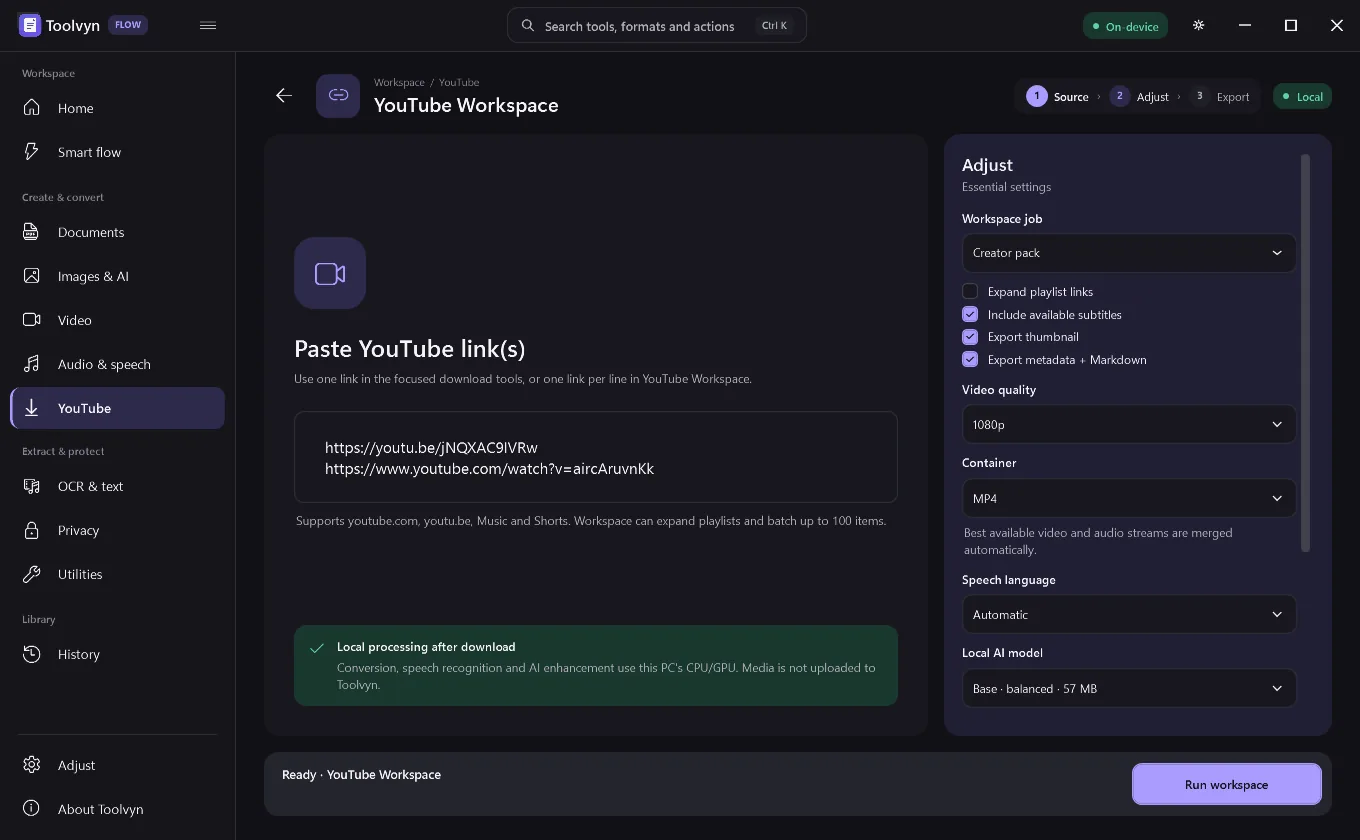
貼一條連結到單一工具,或把整份清單丟進 YouTube Workspace。可輸出影片、音訊、逐字稿、縮圖、中繼資料、字幕與 Markdown 創作者素材包。播放清單只有在你明確要求時才會展開,數量上限也可以自己設定。
Smart Convert & Compress 接下一堆混雜檔案,逐一送到該去的地方。周邊還有一組讓交件乾淨俐落的工具:清除 PDF 屬性與圖片 EXIF、不重新編碼就移除媒體容器中的標籤與章節、批次重新命名為安全副本,以及產生 SHA-256 指紋。
03 / 隱私
沒有「不要上傳」這個選項,因為根本沒有上傳這一步。
轉檔、辨識與 AI 強化全都跑在你自己的 CPU 與 GPU 上。唯一的網路流量都出自你的明確選擇:你貼上的 YouTube 連結、一次性的引擎下載,或更新檢查。
不用註冊、沒有授權伺服器,也沒有需要你去關掉的遙測設定。
每一項工作流程預設都寫入輸出資料夾。會破壞原檔的編輯必須由你主動選擇,而且標示清楚;至於本來就該永久生效的遮蔽,則是刻意把結果平面化。
近期工作、預設與輸出路徑都存在你本機的設定檔裡。不會同步到任何地方,要清除也只是本機的一個動作。
語言檔內建於程式中,離線可用,即時切換,不必重新啟動。
媒體功能只在第一次使用時下載它需要的引擎,顯示真實進度,比對指定的 SHA-256 雜湊值,並在本機應用程式資料夾中一次完成安裝,不會留下半套檔案。免安裝版則把同一份快取放在應用程式旁邊。
04 / 引擎
下載檔維持輕巧。每個引擎都等到某項工作流程真的用得上,才會下載。
05 / 語言
初始語言跟著 Windows 走,也能在設定裡即時切換。阿拉伯文與烏爾都文採用完整鏡像的由右至左版面。
06 / 下載
一個 Windows 安裝程式。不必另外安裝 .NET 執行階段,不必註冊帳號,不必訂閱。
免費,不需帳號 · 89 MB
目前尚未進行程式碼簽章,Windows SmartScreen 會出現警告。請點選「其他資訊」再選「仍要執行」,或先核對 SHA-256。
SHA-256 0346a1bc5939bf62f0537e0e766f6c3ccd7a3d9a5a09060704df5b31e94a3235
07 / 常見問題
是的。文件、圖片、音訊與影片處理,全都交給你電腦上的本機引擎。只有三種情況會連線:你貼上的 YouTube 連結、媒體引擎或 AI 模型的一次性下載,以及更新檢查。這三種都不會把你的檔案送到任何地方。
基本安裝檔只包含應用程式本身。FFmpeg、YouTube 執行元件、Whisper 模型與 Vulkan 放大引擎,都在第一次用到時才下載,比對指定的 SHA-256 雜湊值後一次完成安裝,不會留下半套檔案。你若從不碰影片,就永遠不會下載 FFmpeg。
不用。CPU 轉檔在所有支援的電腦上都能運作。AI 放大需要支援 Vulkan 的顯示卡,硬體影片編碼則會在執行時實測:當清單上的 GPU 編碼器無法運作時,「自動」會退回使用 CPU。
預設不會。各項工作流程會寫入輸出資料夾,原始檔案保持不動。只有一個刻意的例外:PDF 永久遮蔽會把結果平面化,讓被遮住的內容無法還原。
有。免安裝 ZIP 只有應用程式本身,引擎快取就放在執行檔旁邊,不會寫入系統的使用者設定檔。
把檔案拖進「壓縮 PDF」,選擇無損、平衡或強力。工作由你電腦上的本機引擎完成,原始檔不會被更動,文件也不會送到任何伺服器,所以沒有網路一樣能用。
可以。Background Studio 以 4.4 MB 的 U2NetP 模型移除、替換或模糊背景;模型只下載一次,之後透過 ONNX Runtime 在你的 CPU 上執行。那次下載之後,既不需要網路,也不需要雲端點數。
Toolvyn 在你的電腦上執行 whisper.cpp。放進音訊或影片,就能輸出 TXT、SRT、VTT 或 JSON。模型由你挑,從 31 MB 的 Tiny 到 548 MB 的 Large v3 Turbo;因為沒有任何資料送往轉錄服務,所以不需要 API 金鑰,也沒有按分鐘計費。
可以。貼上連結就能輸出 MP4 影片,或 MP3、M4A、FLAC、WAV、Opus 音訊。取得過程由 yt-dlp 透過你自己的網路連線完成,轉檔則由 FFmpeg 在本機處理。請尊重下載內容的著作權。
桌面應用程式內含一個唯讀的更新程式。在正式版啟用時,它會匿名讀取 HTTPS 發行來源,驗證以 ECDSA 簽章的資訊清單,一邊串流下載安裝程式一邊檢查大小與 SHA-256,再驗證 Windows Authenticode 簽章,全部通過後才啟動安裝程式。